
Arch安装
下载镜像并使用
使用以下链接从清华大学开源镜像站站下载
https://mirrors.tuna.tsinghua.edu.cn/archlinux/iso/latest/archlinux-x86_64.iso根据我的另一个教程安装Ventoy之后,将下载的镜像移至安装了Ventoy的存储设备内
确保已安装Ventoy的存储设备与将要安装Arch的存储设备正常,重启电脑,在开机时狂按特定按键,进入BIOS或启动菜单,选择已安装Ventoy的存储设备启动。进入BIOS的按键因主板而异,部分主板开机时会提示
一般为F1,F5,F11,F12,Delete。
例如MSI H610M BOMBER 的BIOS按键为Delete,启动菜单为F11各种主板BIOS有所不同,不再赘述,自行搜索
-祝你好运
如果一切顺利,你将能够来到这个界面
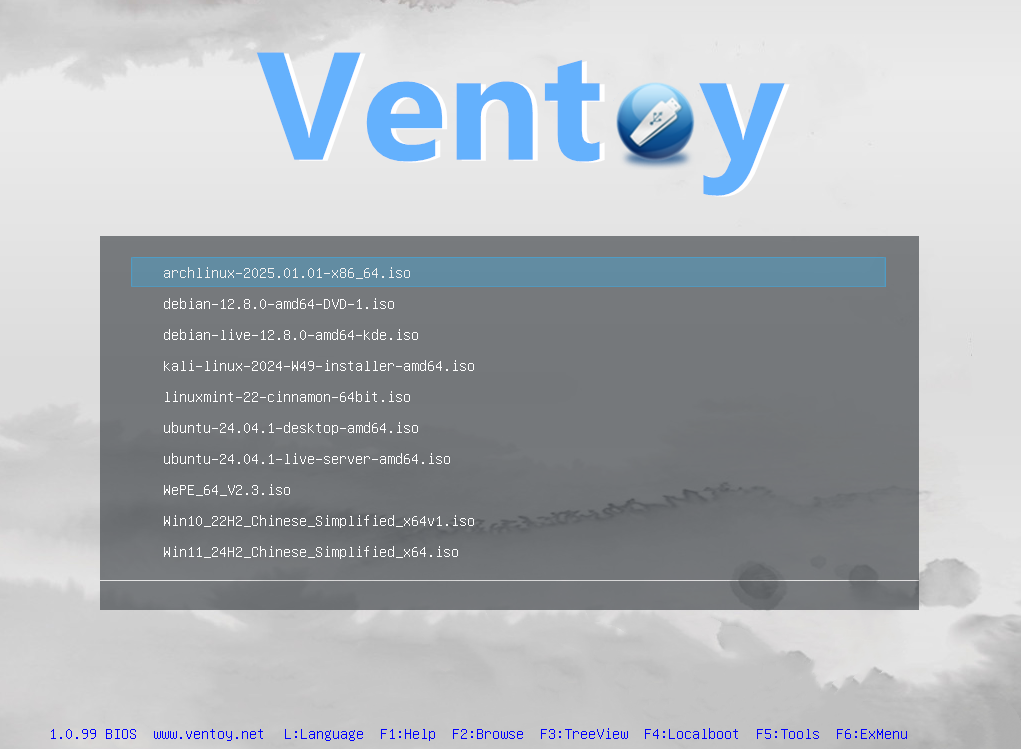
使用↑,↓来选择镜像,按回车确认
选择archlinux-x86_64.iso,回车
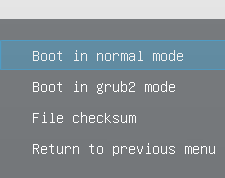
选择Boot in normal mode,回车
正式开始安装Arch-Linux
你醒啦?你已经半只脚踏入Linux的大门了,在这个状态暂时无法正常复制粘贴
相信眼疾手快的你能够暂时适应手输命令的。。。吧?
注意点,输错了可能会导致一些意想不到的麻烦
- 此时,你应该能看到这样的界面,或是黑乎乎的非图形化grub引导界面
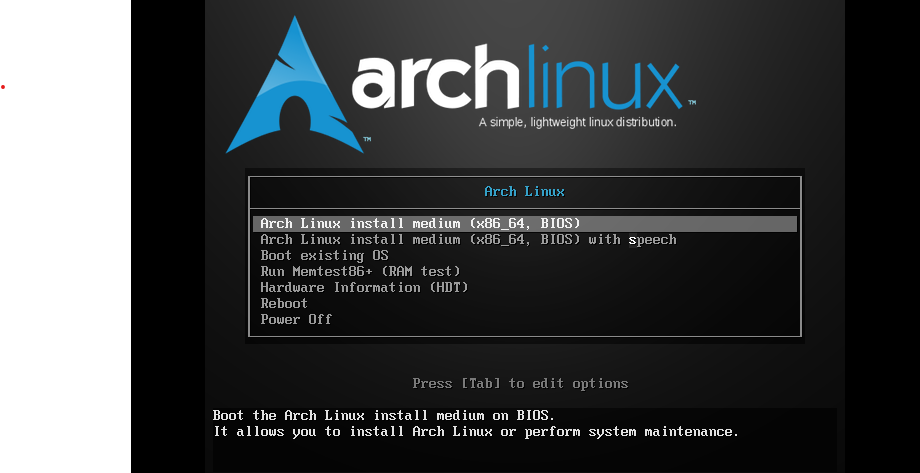
- 但是并不重要,只需要选择第一个选项回车就行
- 稍等片刻以后,你将会来到这个界面
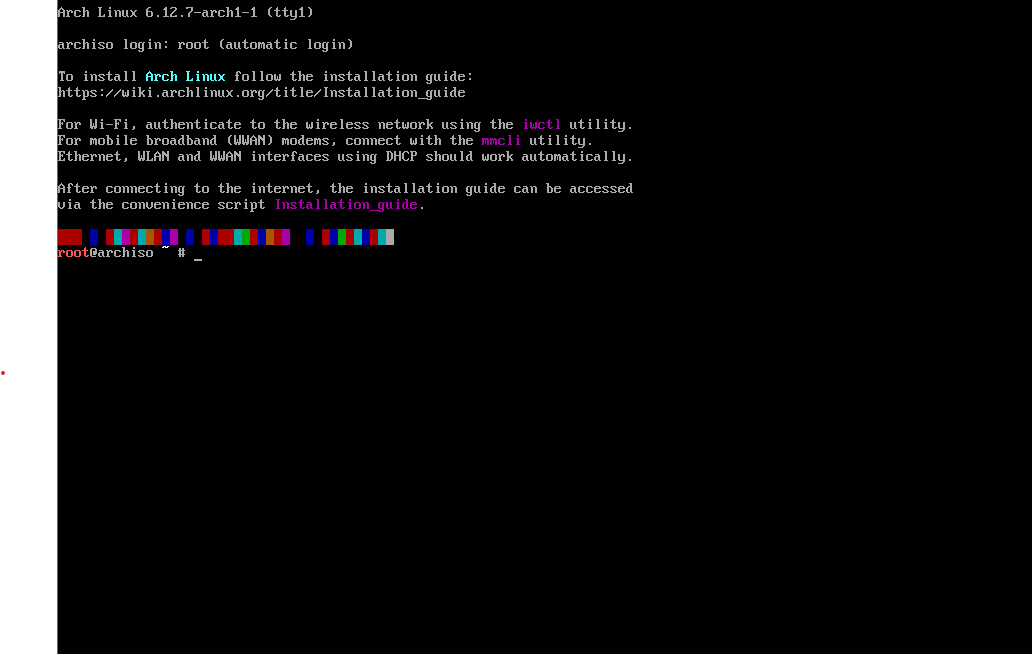
-据瞎猜,至此,你已经超越了90%的人
若使用非有线网络连接,则还需要配置网络连接
更改软件源为国内镜像源
1 | echo 'Server = https://mirrors.tuna.tsinghua.edu.cn/archlinux/$repo/os/$arch' > /etc/pacman.d/mirrorlist |
1 | pacman -Sy |

若看到这样的输出,说明一切正常
进行安装
使用以下命令
1 | archinstall |
稍等片刻,你将看到这个界面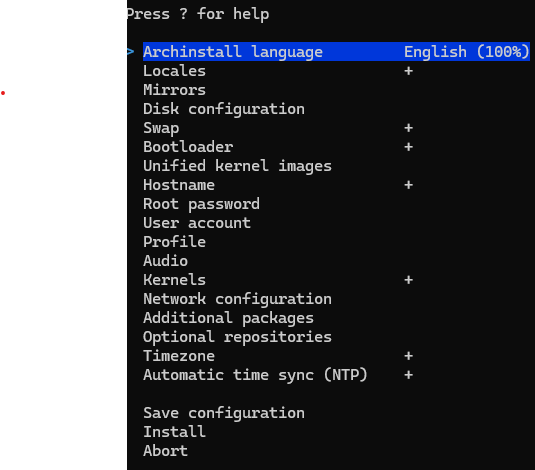
不要修改第一项与第二项,你也不想看到你的终端全是密密麻麻的小方块吧?
选择Mirrors > Custom mirrors > 输入任意名称 > 输入https://mirrors.tuna.tsinghua.edu.cn/archlinux/$repo/os/$arch
- 选择 Required > 选择 TrustAll
- 选择 Confirm and exit(确认并退出)
- 选择 Back
选择Disk configuration > Partitioning > Use a best-effort default partition layout
- 选择将要安装Arch的存储设备
- Filesystem一般选择ext4
- Would you like to create a separate partition for /home?
是否创建一个分区挂载到/home
根据个人习惯选择,我选择NO - 选择Back
选择Root password(设置root密码)别设置得复杂到自己都记不住
- 选择User account > Add a user > 输入一个自己想设置的用户名
- 设置密码(为这个用户设置的,而非root密码)
- Username: antom
Password: ******
Should “antom” be a superuser (sudo)?
选择Yes - 选择Confirm and exit
选择Network configuration
- 选择Copy ISO network configuration to installation
选择Timezone
- 选择Asia/Shanghai
选择Install!
- YES!
至此,你可以坐下来喝杯茶,等待安装
当显示Would you like to chroot into the newly created installation and perform post-installation configuration?时,就说明安装成功了。
启动安装好的Arch
- 选择NO
- 使用以下命令关机
1 | poweroff |
当关机后拔掉用来安装系统的U盘再开机
若在重启后看到如下界面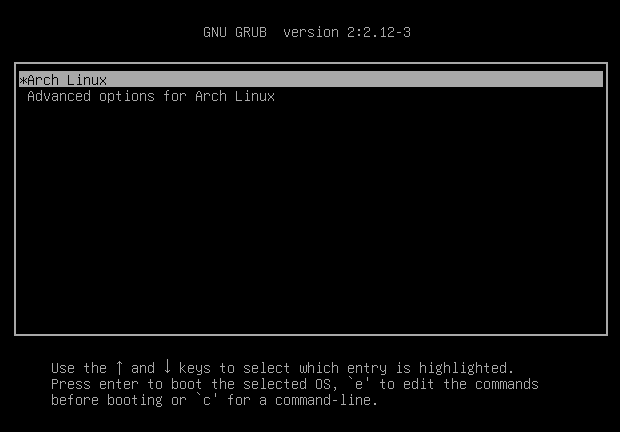
则说明你成功了!
-下一篇教程:在Arch-Linux安装图形界面